Algunos enlaces a sitios web en este contenido pueden ser de afiliados. Si compras a través de ellos recibiremos una comisión por la venta, pero en ningún momento esto supondrá un coste adicional para ti. Desde Compra Smart solo recomendamos y seleccionamos productos probados por nosotros mismos y siempre bajo nuestro criterio.
Te enseño, sin tecnicismos raros, a preparar tu Android o tu iPhone para encontrarlos si se pierden: activar opciones clave, probar que funciona y qué hacer si los extravías.
En iPhone, sí, gracias a la Red de Buscar en modelos recientes.
En Android, en modelos compatibles con la nueva red “Find My Device” de Google, también es posible durante un tiempo limitado.
Android: google.com/android/find
iPhone: iCloud.com/find
Sofía es la redactora experta en tecnología de consumo y quien te trae todos los descuentos, ofertas y promociones para que siempre compres al mejor precio. Desde su primer Android con Froyo hasta iOS 18, en estos 14 años de experiencia analizando móviles, más de 100 dispositivos han pasado por sus manos. Ahora, en Compra Smart, te cuenta todos los detalles de los últimos lanzamientos de móviles.
Perder el móvil es un susto. Lo bueno: hoy puedes prepararlo en minutos para localizarlo, hacerlo sonar, bloquearlo o borrarlo a distancia. Aquí tienes los pasos ultra claros para Android y iPhone, explicados para todo el mundo (aunque te lleves regular con la tecnología).
Todo está actualizado a 2025 con las últimas opciones de Google y Apple para encontrar dispositivos incluso offline en algunos modelos y redes colaborativas.
Android: activar y probar “Encontrar mi dispositivo” (2025)
Objetivo: que tu Android pueda sonar en remoto, mostrarse en el mapa, bloquearse o borrarse si lo pierdes. Android ha lanzado un nuevo sistema antirrobo.
1) Activa las opciones claves en Ajustes
Ve a Ajustes → En el buscador escribe "Encontrar mi dispositivo" → Localizador → Activa "Permitir que se localice el dispositivo". (Este paso está adaptado no solo para Android 15 y Android 16 o superior, sino también para móviles con Android 14 y anteriores)
Ve a Ajustes → Ubicación y activa Usar ubicación.
Mantén Bluetooth y Wi-Fi o datos móviles activos: ayudan a la localización, incluso sin conexión directa.
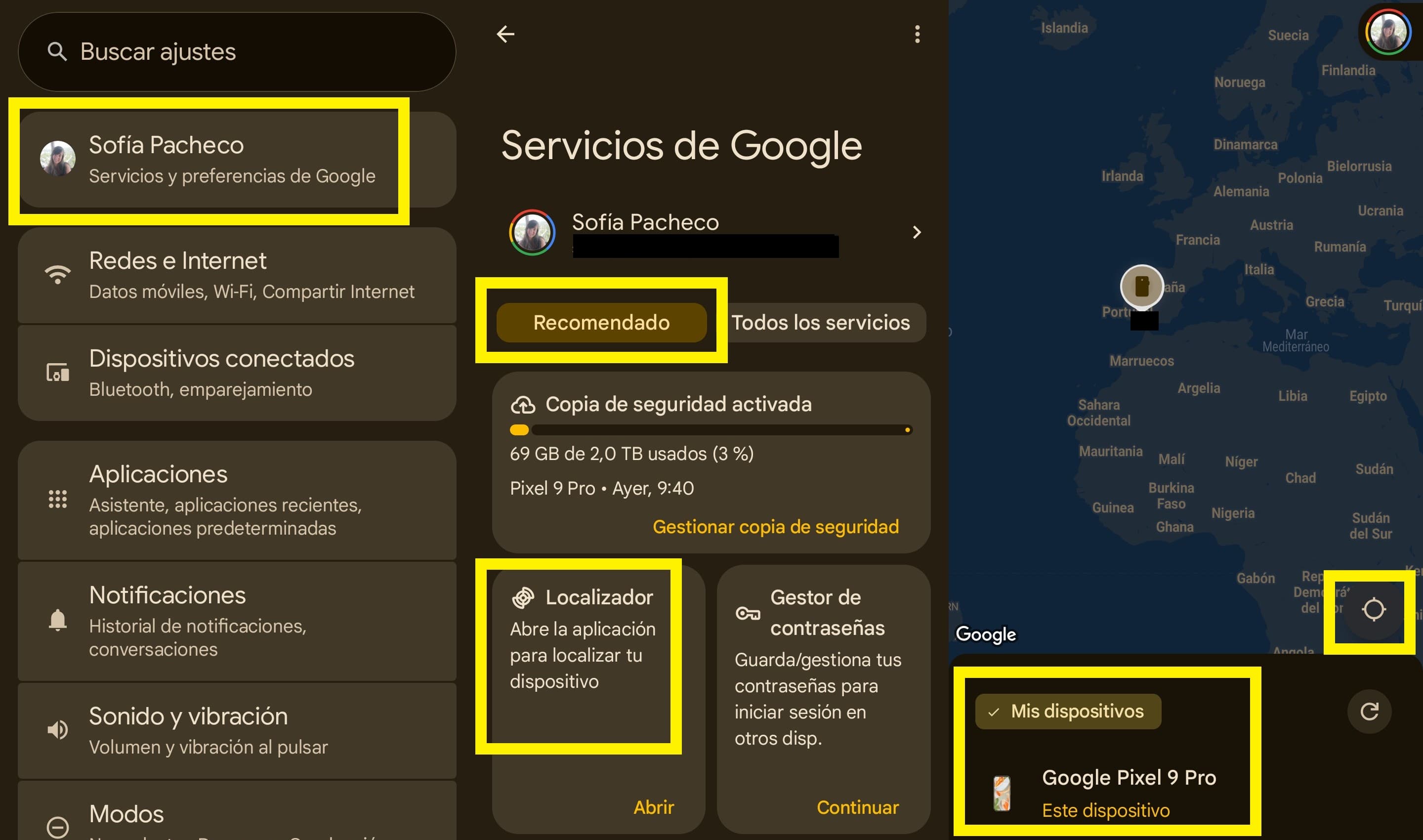
Ahora entra en Ajustes → Tu nombre → Recomendado → Localizador. Ahí debe aparecer tu móvil y la ubicación exacta de dónde está.
Cómo configurar “Encontrar mi dispositivo” en Android y “Buscar mi iPhone” en iOS | Fotografía Carlos Santa Engracia / Compra Smart
2) Añade/Comprueba tu cuenta de Google
En Ajustes → Cuentas, confirma que has iniciado sesión con tu cuenta de Google (la que usarás para encontrar el móvil).
Asegúrate de que Google Play Services esté actualizado.
3) Prueba que funciona
Desde otro dispositivo, entra en google.com/android/find e inicia sesión con tu cuenta.
Deberías ver tu teléfono en el mapa y las opciones: Reproducir sonido, Proteger dispositivo y Borrar dispositivo.
Pulsa Reproducir sonido para comprobar que funciona (sonará incluso en silencio).
4) Si lo pierdes de verdad
Reproducir sonido si crees que está cerca.
Proteger dispositivo para bloquearlo y mostrar un mensaje con un número de contacto.
Borrar dispositivo si hay riesgo para tu información (esto elimina todo y ya no podrás seguir localizándolo).
Extra 2025: en modelos compatibles, la red “Find My Device” puede localizar el teléfono incluso sin conexión e incluso durante un tiempo después de apagarse.
iPhone: activar y probar “Buscar mi iPhone” (Find My)
Objetivo: que tu iPhone aparezca en el mapa, emita sonido, active Modo Perdido y, si hace falta, lo borres de forma remota.
1) Activa Buscar mi iPhone y opciones extra
Abre Ajustes → toca tu nombre → Buscar. (Estos pasos están adaptados a iOS 18 y anteriores, e incluso son válidos en iOS 26).
Entra en Buscar mi iPhone y activa:
Buscar mi iPhone
Red de Buscar (permite localizarlo sin conexión)
Enviar última ubicación (cuando la batería esté baja).
2) Asegura los requisitos
Ubicación activada: Ajustes → Privacidad y seguridad → Localización.
Mantén Wi-Fi o datos móviles activos para mejorar la precisión.
3) Prueba que funciona
Entra en iCloud.com/find desde otro dispositivo o usa la app Buscar en otro equipo Apple.
Comprueba que tu iPhone aparece en el mapa y que puedes usar Reproducir sonido, Modo Perdido y Borrar iPhone.
Pulsa Reproducir sonido para testearlo.
4) Si lo pierdes de verdad
Modo Perdido: bloquea el iPhone con un código y muestra un mensaje y teléfono alternativo.
Borrar iPhone: si no hay posibilidad de recuperarlo, elimina los datos. El bloqueo de activación seguirá activo, así que nadie podrá usarlo.
Tabla rápida: Android vs iPhone
Plataforma
Ruta de activación
Funciones remotas
¿Localiza sin conexión?
Android
Ajustes → Servicios y preferencias de Google → Localizador / Encontrar mi dispositivo
Reproducir sonido, Bloquear, Borrar
Sí, en modelos compatibles
iPhone
Ajustes → [tu nombre] → Buscar → Buscar mi iPhone
Reproducir sonido, Modo Perdido, Borrar
Sí, con Red de Buscar
Opinión de la editora
Configurar Encontrar mi dispositivo en Android o Buscar mi iPhone en iOS es como ponerle un seguro extra a tu móvil. No solo te ahorra el estrés de perderlo, sino que te da el control total para localizarlo, bloquearlo o borrar tus datos en segundos. Es un ajuste rápido que todos deberíamos activar desde el primer día.